 SpaceTag
macOS 14 Sonoma 以降 · Apple Silicon
Mac の Space に、名前を。
Mission Control を開いた瞬間、どれがどれか迷わない。各 Space に名前をつけておくだけ。壁紙への書き込みは、もう必要ありません。
サブスクリプションも登録も不要。
Client A
デスクトップ 1
Design
デスクトップ 2
Personal
デスクトップ 3
写真編集
デスクトップ 4
Screens
こんなの、欲しかった。
毎日くり返していた小さな迷いと手間を、
減らします。
01
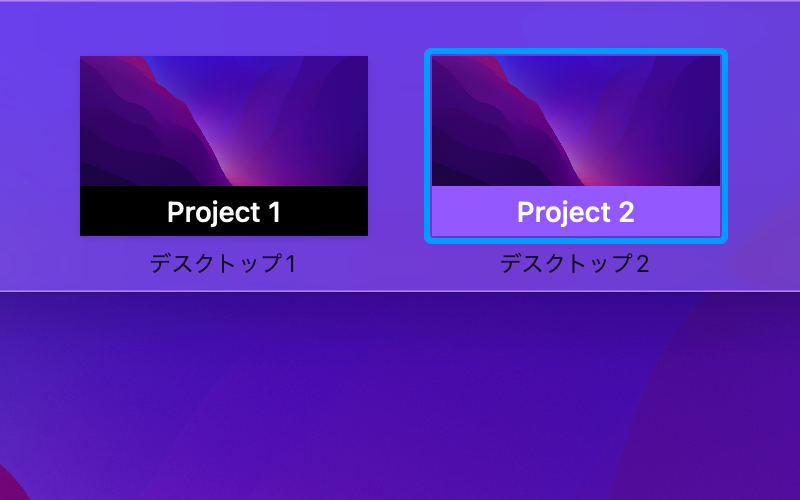
開いた瞬間、すぐ分かる。
Mission Control を開けば、
各サムネイルに色つきラベルを表示。命名はメニューから数秒で完了。
02
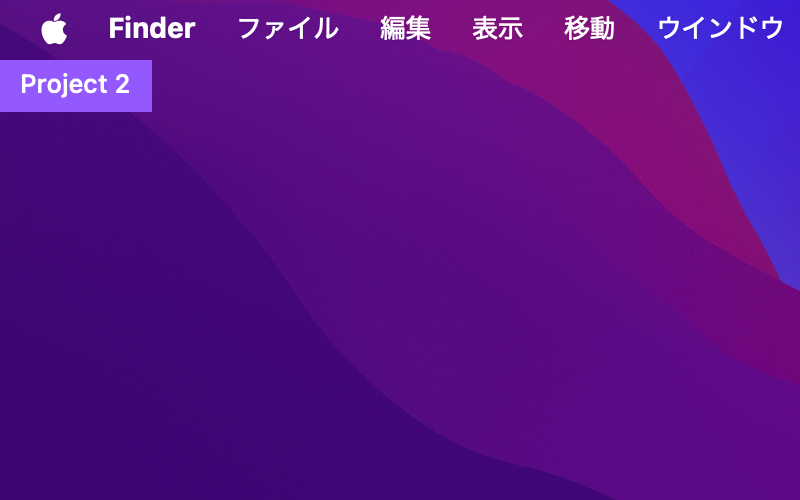
デスクトップにラベル表示。
- 今いる Space の名前をデスクトップに常時表示
- 位置は四隅と各辺の中央の8箇所から選べる
- サイズ・色・形・余白・不透明度をカスタマイズ
- ディスプレイごとに別の設定にもできる
03
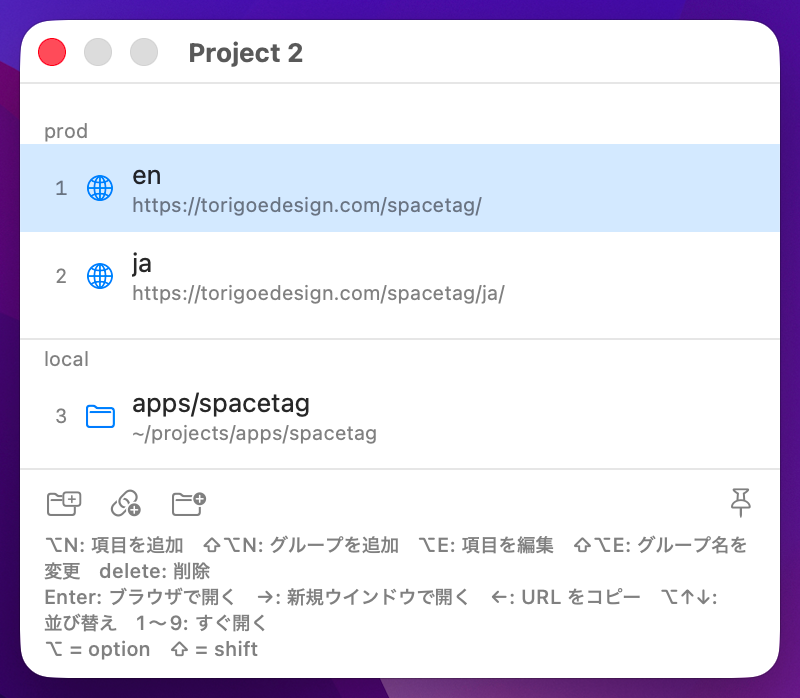
Space ごとのブックマーク。
共通
- ⌥⌘B でいまの Space のブックマークを呼び出す
- 追加は ⌥N(項目)と ⇧⌥N(グループ)
- ⌥C で直前まで見ていたページやフォルダを取り込む
- ← でパスや URL をクリップボードにコピー
- 「本番」「テスト」などのグループに分けて整理できる
- ⌘+ ⌘- で文字を大きく。ディスプレイごとに覚える
URL
- Enter でブラウザで開く
- → なら新しいウインドウで開く
- ⌥E で開くブラウザを指定できる。アカウントで使い分けたいときに
ローカルパス
- フォルダは Enter で開くアプリを選ぶ(Finder・エディタなど)
- → でターミナル、⇧→ でエディタ
- Git リポジトリはブランチ名も表示する
FAQ
よくある質問
SpaceTag は macOS の非公開 API とアクセシビリティ権限を使うため、Mac App Store の審査対象外です。そのためサイトから直接配布しています。
はい、完全に無料です。すべての機能が使え、期限も登録もサブスクリプションもありません。
非公開 API に依存するため、OS の更新で停止する可能性があります。だからこそ、まずはご自身の環境で実際に動くかを確認してからお使いください。動かなくなった場合もアップデートでの対応に努めます。
はい。台数の制限はありません。あなたの Mac であれば、何台でも自由にお使いいただけます。
すべてローカルに保存されます。名前・カラー・ブックマークは「プロジェクト」として保存され、Space の UUID に割り当てられるため、並べ替えや移動にも追従します。クラウドには送信しません。
消えません。名前・カラー・ブックマークは「プロジェクト」として一覧に残り、新しい Space に割り当て直せばそのまま復元できます。同じプロジェクトを複数の Space に割り当てて、マルチディスプレイで共有することもできます。
はい。インターネット接続は必要ありません。完全にオフラインで動作します。
アクセシビリティ権限が必要です。Mission Control のサムネイル上にラベルを重ねて表示するために使用します。
設定 → 一般 → ショートカットから、別のキーへの変更や解除ができます。SpaceTag が起動中は ⌥⌘B をシステム全体で受け取るため、同じキーを使うアプリ(ブラウザのブックマークマネージャなど)と重なる場合は変更してください。
Mission Control 上部の Space バーが折りたたまれていると、サムネイル自体が表示されないため、ラベルも出ません。画面のいちばん上にカーソルを当てて Space のサムネイルを展開すると表示されます。キーボードの Control + ↑ で開いたときに起きやすく、トラックパッドの3本指スワイプでは展開されやすいです。なお、この状態でもメニューバーと画面隅の表示は現在の Space 名を出し続けます。